
생활 가이드
주머니에서 나온 티켓으로, 여행의 빠진 한 면을
사진에 없던 시간을 종이 조각과 짧은 설명으로 엮어요.
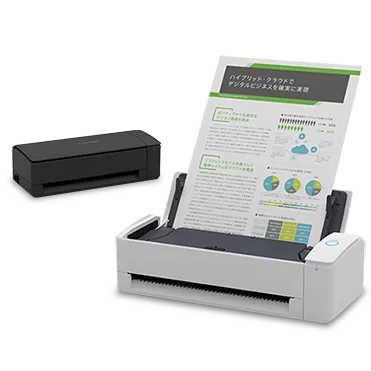 RICOH ScanSnap iX1300 공식 기능·급지 방식·연결 공식 자료 · https://www.pfu.ricoh.com/scansnap/products/ix1300/
여행 가방을 비울 때 나온 표와 영수증을 버리기 전에 펼쳐봐요. 잘 찍힌 사진 옆에는 들어가지 않았던 기다림이나 엉뚱하게 들어간 가게가 종이에 남아 있을 수 있어요. 모두 모으기보다 설명하고 싶은 종이 몇 장을 골라요. 언제 받은 것인지보다 그 앞뒤에 무슨 일이 있었는지 한두 문장을 붙여봐요.
작은 종이를 복사해 접은 종이에 붙이면 하루 분량의 소책자가 돼요. ScanSnap iX1300으로 옮길 때는 문서 종류와 크기에 맞는 급지 방식을 골라요. PDF나 JPEG로 보관한 뒤 순서를 바꾸며 읽어보면, 실제 이동 순서와 들려주고 싶은 이야기의 순서가 다를 수 있어요. 귀한 원본을 스캐너에 통과시켜야만 이 책을 만들 수 있는 것은 아니에요.
선택 전에 볼 것
표의 바코드·QR 코드·예약번호·이름·카드 정보는 공개 전에 가려요. 찢어지거나 구겨진 종이, 대체할 수 없는 원본은 휴대폰으로 촬영하는 쪽을 택해요. 접착제·스테이플을 떼고 문서 크기와 보호 시트의 지원 조건을 확인해요.
방법별로 비교하기
기존 도구로 하기
휴대폰으로 평평한 종이를 정면에서 찍어 복사본을 만들거나, 표를 보고 날짜와 그림만 옮겨 그려요. 한 장의 종이를 접고 각 면에 장면 하나씩 배치해요. 원본을 풀로 붙이지 않고 복사본을 써서 나중에 순서를 바꿀 수 있게 해요.
기기로 하기
iX1300의 Return Scan은 앞쪽에서 문서를 한 장씩 넣고 같은 쪽으로 받는 방식이에요. 지원하는 문서만 스캔해 PDF·JPEG로 저장하고, 소책자의 제목과 들어갈 면은 별도 편집 도구나 종이에서 정해요. 스캔이 여행 이야기를 자동으로 구성해주지는 않아요.
시작 전에 확인해요
설정
지원 문서 크기·두께를 확인하고 손상 우려가 있는 종이는 급지하지 않아요. 선택한 저장 방식에 맞는 컴퓨터·앱과 여유 공간을 준비해요.
2026년 11월 4일 확인
비용
종이와 휴대폰으로 만들 수도 있어요. 스캐너를 쓴다면 보호 시트는 별도 소모품·액세서리이고, 소책자를 출력하는 프린터와 종이 비용도 따로 들어요.
2026년 11월 4일 확인
구독
로컬 파일을 골라 소책자로 엮는 데 클라우드 구독을 전제로 하지 않아요. 온라인 보관이나 편집 서비스를 고르면 요금과 공개 범위를 따로 확인해요.
2026년 11월 4일 확인
근거와 출처
iX1300 공식 데이터시트는 U-turn 급지와, 한 장씩 앞에서 넣고 받는 Return Scan을 구분해요.
2026년 11월 4일 확인
- 공식 자료 RICOH iX1300 공식 데이터시트
2026년 11월 2일 확인
공식 데이터시트는 PDF·검색 가능한 PDF·JPEG 저장 형식을 안내해요.
2026년 11월 4일 확인
- 공식 자료 RICOH iX1300 공식 데이터시트
2026년 11월 2일 확인
- 공식 자료 RICOH iX1300 공식 데이터시트
2026년 11월 2일 확인