
생활 가이드
버튼 두 개에 우리끼리 통하는 뜻 붙이기
표시할 모양과 의미를 함께 고치면 누르는 사람의 선택이 보이는 신호가 돼요.
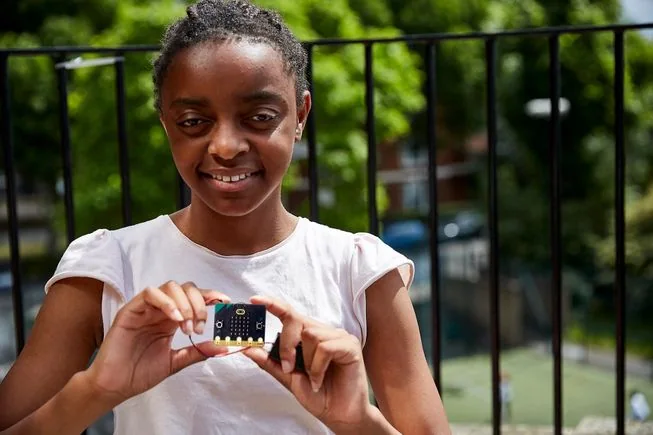 Micro:bit Educational Foundation 공식 자료 · https://microbit.org/new-microbit/
같이 그림을 그리는 자리에서 말을 걸어도 좋은 때와 잠깐 기다리고 싶은 때를 표시해봐요. 두 가지 모양을 정하되, 웃는 얼굴이 꼭 좋다는 뜻이어야 하는 것은 아니에요. 쓰는 사람이 편한 의미를 고르고 상대가 어떻게 읽는지 먼저 들어봐요. micro:bit의 공식 표정 배지는 버튼 A와 B를 누르면 서로 다른 LED 얼굴을 보여줘요. 예제의 얼굴을 점이나 선으로 고쳐 내가 누르고 싶은 표식을 만들 수 있어요.
신호를 정한 뒤 실제 자리에서 번갈아 눌러보면, 모양은 잘 보여도 뜻이 헷갈리는 순간이 있을 수 있어요. 그때 설명을 더 외우게 하기보다 그림을 바꾸거나 뜻을 줄여봐요. 기계가 마음을 알아내는 활동은 아니에요. 말하고 싶은 것을 본인이 고르고, 함께 쓰는 사람이 그 선택을 어떻게 받아들이는지 조정하는 놀이예요.
선택 전에 볼 것
신호를 누르도록 강요하거나 상대의 감정을 판정하는 데 쓰지 않아요. 전원이 연결된 보드의 부품을 만지지 않고 가장자리를 잡아요. 금속 안전핀으로 회로를 고정하지 않으며 아이와는 어른이 취급·전원 지침을 함께 확인해요.
방법별로 비교하기
기존 도구로 하기
종이 두 장에 각기 다른 모양을 그려 책상 위에 놓아봐요. 보여줄 카드를 직접 뒤집고, 같은 모양을 다른 사람은 어떻게 읽는지 물어요. 그림이 복잡해 멀리서 구분하기 어렵다면 점이나 굵은 선으로 줄일 수 있어요. 컴퓨터가 있다면 공식 MakeCode 시뮬레이터에서도 버튼과 표정의 관계를 살펴볼 수 있어요. 종이에서 정한 뜻을 화면에 옮길지는 그다음에 골라도 돼요.
기기로 하기
micro:bit에 공식 Emotion badge 예제를 열고 A와 B에 연결된 LED 모양을 살펴봐요. 둘 중 하나만 고쳐 누르기 전 예상과 실제 표시를 비교해요. 보드를 함께 쓸 때는 누가 신호를 정할지 먼저 맡기고, 옆 사람은 보이는 뜻을 설명해볼 수 있어요. 배지로 달기 전에 탁자에서 알아보기 쉬운지부터 확인해요. 도움이 필요하다는 표시처럼 생활에서 쓸 의미도 본인이 원할 때 붙여요.
시작 전에 확인해요
설정
V2 보드와 맞는 USB 케이블·배터리 팩을 쓰고 공식 전원 지침을 따라요. 종이·시뮬레이터에서 먼저 모양을 정할 수 있어요.
2026년 11월 3일 확인
비용
종이 카드나 MakeCode 시뮬레이터로 시작할 수 있어요. 보드를 쓰면 단품과 배터리·케이블 포함 키트의 구성을 구분해요.
2026년 11월 3일 확인
구독
이 활동의 공식 예제는 MakeCode나 Python 편집기를 안내해요. 별도 교육 서비스의 수강료·계정 조건은 보드와 다른 비용이에요.
2026년 11월 3일 확인
근거와 출처
공식 Emotion badge 예제는 A 버튼을 누르면 웃는 얼굴, B 버튼을 누르면 슬픈 얼굴을 LED에 표시해요.
2026년 11월 3일 확인
- 공식 자료 micro:bit · Emotion badge 프로젝트
2026년 11월 3일 확인
공식 예제는 보드 대신 MakeCode 시뮬레이터로 시작하고 LED 모양을 직접 바꾸는 방법도 안내해요.
2026년 11월 3일 확인
- 공식 자료 micro:bit · Emotion badge 프로젝트
2026년 11월 3일 확인
- 공식 자료 micro:bit · Emotion badge 프로젝트
2026년 11월 3일 확인
- 공식 자료 micro:bit · 안전 안내
2026년 11월 3일 확인