
테크 제품 · BBC micro:bit V2
micro:bit V2, 오늘의 표정을 직접 코딩해보기
버튼과 작은 불빛으로 내가 정한 반응을 만들어요
제조사 자료와 외부 실사용 리뷰를 비교한 제품 가이드예요.
 Micro:bit Educational Foundation 공식 자료 · https://microbit.org/new-microbit/
수정
기분을 읽는 기계 대신, 내가 고르는 표정
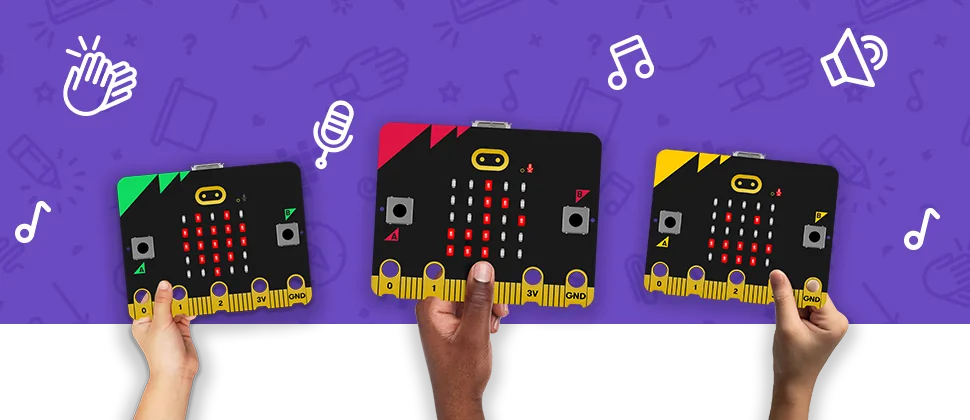
버튼을 누르면 손바닥의 작은 불빛이 웃는 얼굴로 바뀌어요. micro:bit는 원하는 입력과 반응을 직접 연결하는 보드예요. 표정 배지에서는 기계가 기분을 추측하는 것이 아니라, 내가 무엇을 보여줄지 정해요.
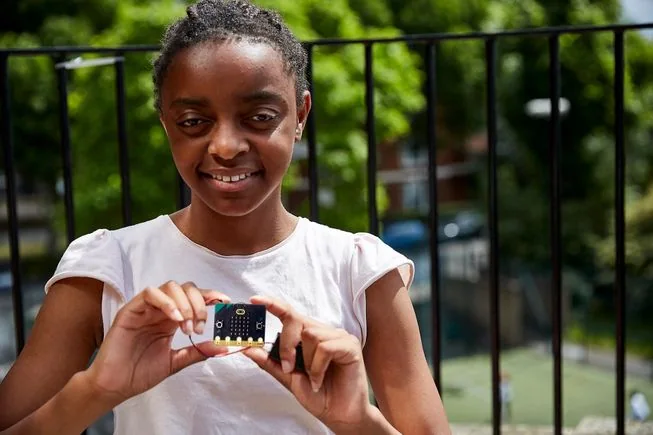
공식 Emotion badge 예제는 A 버튼에 웃는 얼굴을, B 버튼에 슬픈 얼굴을 붙여요. 그대로 따라 만든 뒤에는 오늘 내가 쓰고 싶은 모양으로 바꿔볼 수 있어요. 비가 오는 날에는 구름을, 잠깐 조용히 있고 싶을 때는 다른 표식을 고르는 식이에요. 상대가 그 모양을 어떻게 읽는지 물어보면 다음에 고칠 점이 보여요.
화면의 규칙을 손 안으로 옮기기
MakeCode의 블록 편집기에서 버튼과 LED 모양을 이어봐요. 보드가 없어도 시뮬레이터로 먼저 눌러볼 수 있어요. 코드가 반응하는 모습을 확인한 뒤 지원하는 연결 방법으로 보드에 옮기면, 컴퓨터 화면에서 만든 규칙이 손에 쥔 물건의 동작이 돼요.
V2에는 마이크와 스피커, 터치할 수 있는 로고가 더해져 있어요. 기본 표정이 익숙해지면 공식 예제를 참고해 소리나 터치에 따른 반응으로 넓힐 수 있어요. 소음의 크기를 읽는 것과 사람의 감정을 알아내는 것은 다른 일이에요. 부품을 많이 더하기 전에 입력 하나를 바꾸고 예상한 모양이 뜨는지 살펴봐요.
micro:bit · Emotion badge 프로젝트
 Micro:bit Educational Foundation 공식 자료 · https://microbit.org/new-microbit/
작은 보드의 힘은 예제에도 있어요
Ben Everard의 리뷰는 원래 HackSpace에 실렸고 현재 Raspberry Pi Official Magazine에서 볼 수 있어요. 그는 주변장치 연결의 한계를 짚으면서, 잘 정리된 프로젝트와 수업 자료를 중요한 장점으로 봤어요. 당시 가격과 보드 평가를 오늘의 판매가나 모든 확장 부품의 보장으로 옮기지는 않았어요.
처음에는 배지처럼 연결 부품이 적은 예제를 고르면 내가 바꾼 코드와 실제 반응을 비교하기 좋아요. 복잡한 장치가 바로 완성되지 않아도, 어떤 입력에서 멈췄는지 알아보는 일이 다음 작업의 출발점이 돼요.
내가 만든 규칙을 다른 사람에게 건네기
표시할 모양을 몇 개 정한 뒤 함께 쓸 사람에게 버튼의 뜻을 설명해봐요. 그 사람이 다른 모양을 제안하면 코드를 고칠 수 있어요. 정답을 보여주는 기기를 사는 대신 쓰는 사람끼리 규칙을 만드는 경험이에요.
회로가 노출된 보드라 금속으로 단자를 잇거나 물이 닿지 않게 다뤄요. 배지로 달 때 안전핀 같은 금속을 보드에 직접 대지 않고 공식 안내에 맞는 고정 방법을 써요. 아이와 함께한다면 사용 연령과 취급·전원 지침을 확인하고 어른이 곁에서 도와요.
쓰임·제약·비용 살펴보기
- 핵심 내용
- 버튼과 작은 불빛으로 내가 정한 반응을 만들어요
- 핵심 제약
- 공식 전원·안전 안내를 따르고 금속 단락과 물을 피해요. 착용할 때 안전핀을 회로에 직접 대지 않아요.
- 비용 · 자료 확인 2026-11-03
- 보드 단품과 케이블·배터리 팩 포함 키트가 달라요.
지금 쓰는 도구와 비교하기
버튼과 작은 불빛으로 내가 정한 반응을 만들어요
쓰는 방법
예제 눌러 보기
MakeCode 시뮬레이터에서 버튼과 LED의 관계를 살펴요.
표정 바꾸기
한 가지 모양이나 입력만 바꾸고 보드의 반응을 확인해요.
규칙 함께 정하기
사용할 사람과 표식의 뜻을 정하고 코드를 고쳐요.
한계와 비용
한계
V2 보드와 V1을 구분해요. 센서는 감정을 알아내는 장치가 아니며 주변장치에는 전압·핀과 확장 조건이 있어요.
드는 비용
보드 단품과 케이블·배터리 팩 포함 키트가 달라요. 공식 시뮬레이터로 먼저 해볼 수 있고, 현재 국내 키트 가격은 판매처에서 확인해요.
먼저 확인할 것
공식 전원·안전 안내를 따르고 금속 단락과 물을 피해요. 착용할 때 안전핀을 회로에 직접 대지 않아요.
자료와 실사용 리뷰
- 공식 자료 micro:bit · Emotion badge 프로젝트
2026년 11월 3일 확인
- 공식 자료 micro:bit · V2 기능 안내
2026년 11월 3일 확인
- 공식 자료 micro:bit · 안전 안내
2026년 11월 3일 확인
- 실사용 리뷰 Raspberry Pi Official Magazine · Ben Everard의 V2 리뷰
2026년 11월 3일 확인