
생활 가이드
같은 사진 한 장을, 서로 다른 저녁으로
사진을 다시 찍지 않고도 어떤 색을 남길지 이야기할 수 있어요.
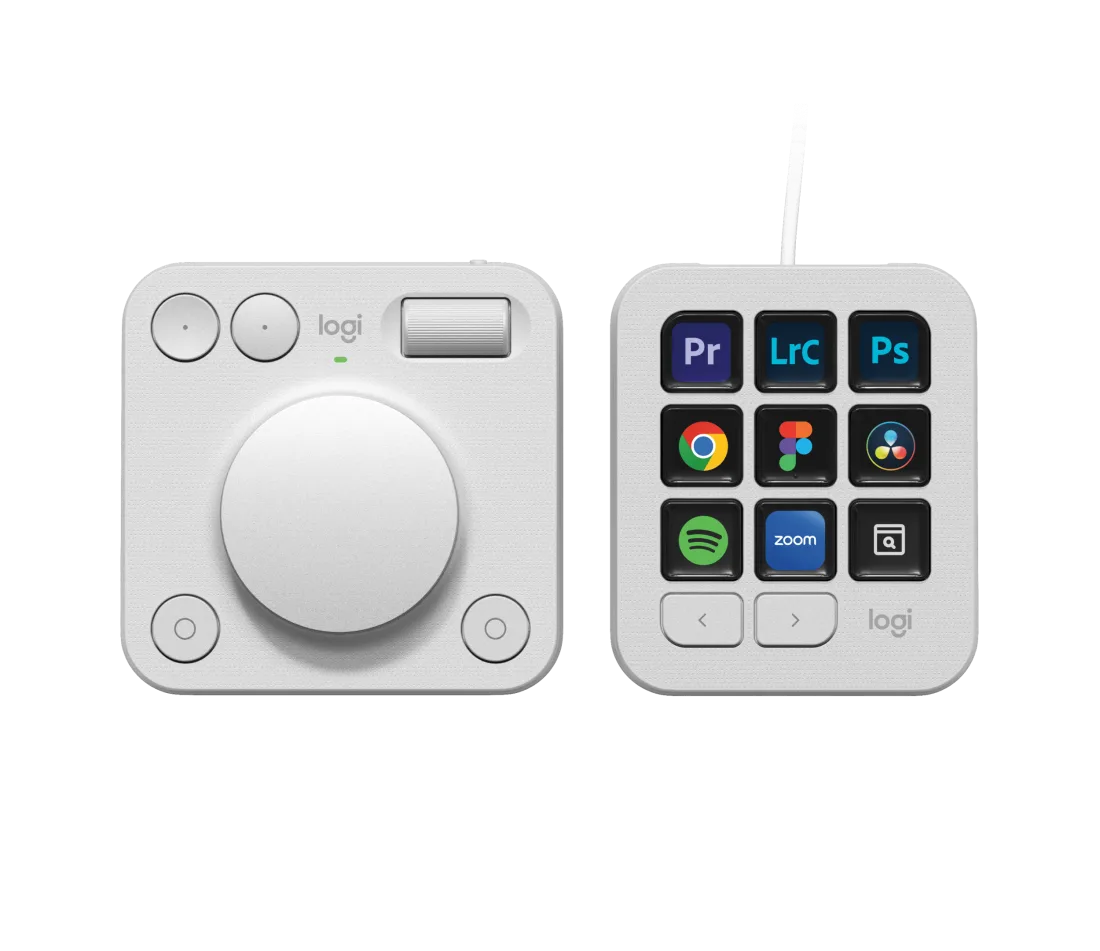 Logitech 공식 자료 · https://www.logitech.com/en-us/shop/p/buy-mx-creative-console
직접 찍은 사진 한 장을 두 벌로 복사해요. 한 사람은 그날의 따뜻한 빛을, 다른 사람은 어두워지기 직전의 공기를 떠올리며 색을 골라봐요. 사진에 없던 물체를 더하지 않고 밝기와 색조만 바꿔도 무엇이 먼저 보이는지 달라질 수 있어요. 어느 쪽이 더 정확한지 바로 결정하지 말고 각자 어느 부분에서 손을 멈췄는지 이야기해요.
MX Creative Console을 쓴다면 지원되는 편집 앱의 조절 기능을 다이얼이나 버튼에 연결해 조금씩 바꿔볼 수 있어요. 한 번에 여러 값을 움직이기보다 한 가지를 바꾸고 원본과 번갈아 봐요. 마지막에는 마음에 드는 버전과 되돌리고 싶은 버전을 한 장씩 골라요. 파일 이름에 편집본이라고 적어두면 찍힌 장면과 나중에 고른 색을 함께 남길 수 있어요.
선택 전에 볼 것
원본 파일을 덮어쓰지 않고 복사본에서 작업해요. 다른 사람이 찍은 사진은 편집·공유 허락을 확인해요. 화면 밝기와 기기 차이로 색이 달라 보일 수 있으므로 편집본을 당시 빛의 객관적 기록으로 설명하지 않아요.
방법별로 비교하기
기존 도구로 하기
휴대폰의 기본 사진 편집 도구에서 복사본 두 장을 만들고 같은 조절 항목을 번갈아 바꿔봐요. 값을 많이 움직이기보다 시선이 가는 부분이 어떻게 바뀌는지 비교해요. 원본·각 편집본을 한 폴더에 두고 선택한 이유를 짧게 적어요.
기기로 하기
MX Creative Console을 호환 컴퓨터와 연결하고 Logi Options+에서 사용할 앱의 기능을 지정해요. Adobe 앱을 쓴다면 해당 플러그인과 앱 버전이 맞는지 확인해요. 다이얼은 편집 앱의 조절을 돕는 입력 도구이며 사진 파일을 혼자 편집하거나 보관하는 기기는 아니에요.
시작 전에 확인해요
설정
원본과 복사본을 구분하고 지원 OS·편집 앱·Logi Options+·플러그인 조건을 확인해요. 앱별 지원 조절 항목이 같다고 가정하지 않아요.
2026년 11월 4일 확인
비용
휴대폰 기본 편집으로도 시작할 수 있어요. 콘솔 본체 비용과 편집 소프트웨어 비용은 별개이며, 필요한 기능이 있는 앱인지 먼저 살펴요.
2026년 11월 4일 확인
구독
Adobe 편집 앱의 이용권은 기기 본체와 구분해요. 제공되는 체험·프로모션을 영구 무료 이용으로 해석하지 않고 결제 조건을 확인해요.
2026년 11월 4일 확인
근거와 출처
Logitech은 LCD 키패드의 기능 지정과 다이얼패드의 아날로그 조절을 안내해요.
2026년 11월 4일 확인
- 공식 자료 Logitech MX Creative Console · 공식 제품 기능과 사양
2026년 11월 2일 확인
공식 Adobe 플러그인 안내는 Creative Cloud로 설치한 앱을 지원하며 앱과 플러그인의 설치 순서를 설명해요.
2026년 11월 4일 확인
- 공식 자료 Logitech MX Creative Console · 공식 사용 안내
2026년 11월 2일 확인
- 공식 자료 Logitech MX Creative Console · 공식 제품 기능과 사양
2026년 11월 2일 확인
- 공식 자료 Logitech MX Creative Console · 공식 사용 안내
2026년 11월 2일 확인