
테크 제품 · Synology BeeStation 4TB BST150-4T
휴대폰마다 흩어진 가족 사진을, 다시 찾는 앨범으로
사진을 옮기는 일에서 멈추지 않고, 함께 보고 싶은 장면을 찾고 별도로 보관해봐요.
공식 자료와 공개된 실사용 리뷰를 함께 정리했어요. 생활 장면은 상상한 활용이며, 저희가 직접 사용한 기록은 없어요.
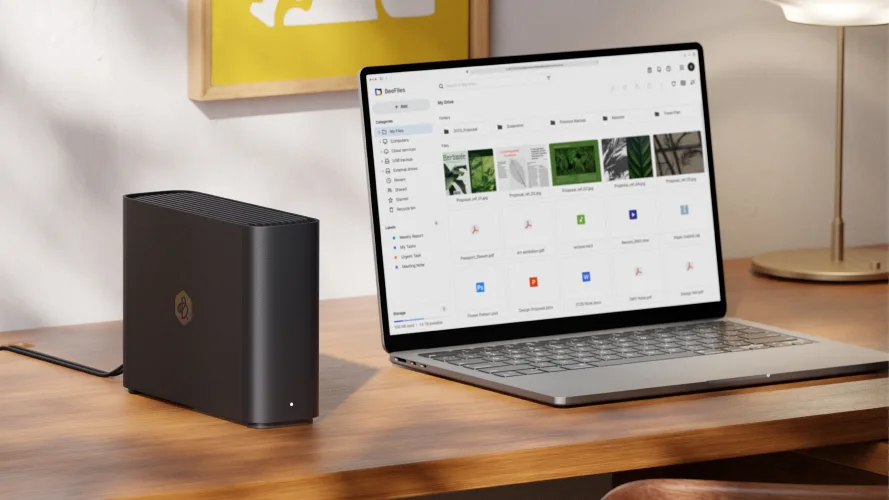 Synology 공식 자료 · https://www.synology.com/en-us/company/news/article/BeeStation_Launch
상상한 장면
본문 보완 · 생활 장면은 공식 기능을 바탕으로 제안한 활용이에요.
가족 모임 사진을 찾는 질문부터
가족 모임 사진이 각자의 휴대폰과 예전 컴퓨터에 흩어져 있어요. 누군가 “그날 같이 찍은 사진 있어?”라고 물으면 여러 대화방을 뒤지게 되죠. 모든 자료를 한꺼번에 정리하는 큰 계획보다 한 번의 모임 사진을 모아 다시 찾는 앨범으로 만드는 데서 시작해봐요.
모든 가족에게 모든 사진을 공개할 필요는 없어요. 각자 보관할 공간과 함께 볼 앨범을 먼저 나눠요. 사진을 많이 모으는 것보다 누가 어떤 자료를 볼 수 있는지 합의하는 과정이 이 작업의 출발점이에요.
집의 공유기에 연결하는 사진 보관소
BeeStation은 집의 네트워크에 연결해 파일과 사진을 관리하는 저장 장치예요. 여기서는 내장 4TB 드라이브가 있는 BST150-4T를 다뤄요. 공식 안내의 앱과 계정 설정을 확인하고, 작은 앨범을 복사한 뒤 다른 기기에서 열리는지 먼저 시험해요.
휴대폰에서 보이던 사진이 실제로 복사되었는지, 영상도 재생되는지 확인해요. 새 장치가 있다고 휴대폰 원본부터 지우지 않아요. 원격으로 접근할 때의 연결과 계정 조건, 공유 링크의 범위도 직접 살펴야 해요.
Synology BeeStation 4TB BST150-4T · 공식 제품 기능과 사양
Synology BeeStation 4TB BST150-4T · BST150-4T 공식 사용 설명서
Synology · BeeStation 하드웨어 모델별 사양
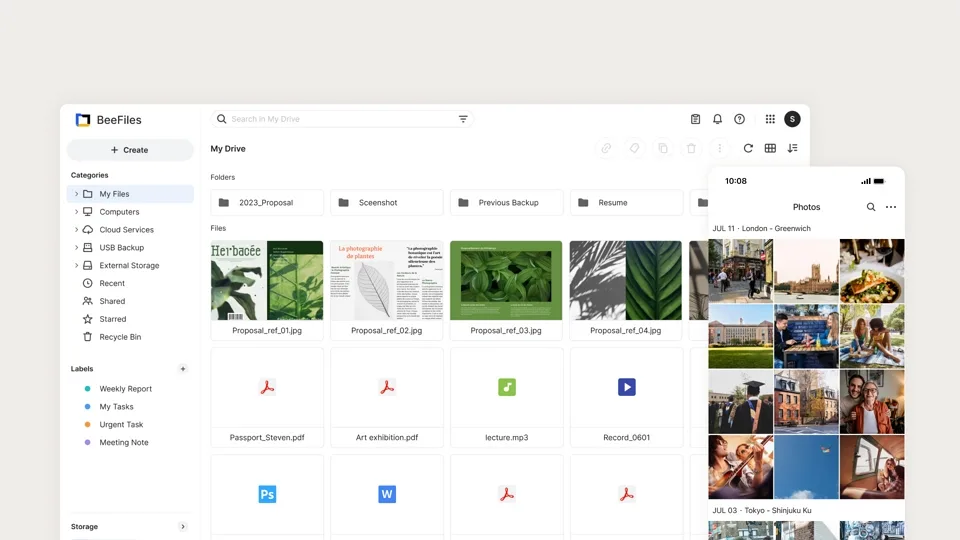 Synology 공식 자료 · https://www.synology.com/en-us/company/news/article/BeeStation_Launch
모은 뒤에는 다시 꺼내고 복원해봐요
사진이 모이면 행사의 이름과 날짜로 작은 앨범을 만들어요. 가족에게 링크를 보내기 전 무엇이 보이는지 확인하고, 필요한 사람만 볼 수 있게 해요. 사진을 모으는 작업이 대화와 추억을 꺼내는 계기가 될 수 있어요.
같은 장치가 고장 나면 어떻게 할지도 함께 정해요. BeeStation 한 곳에만 있는 파일은 별도 장치나 선택한 백업 위치에 추가로 보관해요. 실제로 파일 하나를 꺼내 복원해보면 “저장했다”는 말이 어디까지인지 더 구체적으로 알 수 있어요.
실제로 써본 사람들의 기록
Android Central의 Harish Jonnalagadda는 4TB BeeStation을 한 달 사용하며 여러 기기의 파일과 사진 복사를 살폈어요. 간단한 사용은 장점으로 봤지만 당시 모델의 확장성과 미디어 서버 기능은 제한적이라고 적었어요. Plus 모델의 기능을 이 4TB 모델에 섞지 않고 사진·파일 보관 경험에 초점을 맞췄어요. 리뷰에는 제휴 구매 링크 안내가 있어요.
androidcentral.com · Synology BeeStation 4TB BST150-4T 실사용 리뷰
쓰임·제약·비용 살펴보기
- 누구에게
- 사진을 옮기는 일에서 멈추지 않고, 함께 보고 싶은 장면을 찾고 별도로 보관해봐요.
- 핵심 제약
- 복사와 동기화의 삭제 동작이 다를 수 있으므로 원본을 지우기 전 확인해요. 장치 한 곳에 모았다고 백업이 끝난 것은 아니에요. 공유 범위와 계정 보호를 확인하고 실제 파일을 복원해보는 절차를 남겨요.
- 비용 · 자료 확인 2026-11-02
- 본체에 포함된 저장 용량과 실제 사용 가능 용량은 달라요.
지금 쓰는 방식과 비교해요
사진을 옮기는 일에서 멈추지 않고, 함께 보고 싶은 장면을 찾고 별도로 보관해봐요.
쓰는 방법
작은 앨범부터 복사하기
전체 사진을 옮기기 전 한 행사의 사진으로 흐름을 익혀요.
가족별 공간과 공유 정하기
각자 보관할 파일과 같이 볼 앨범을 구분하고 권한을 확인해요.
복원과 추가 복사 확인하기
다른 기기에서 파일을 열어보고 별도 저장 장치에도 보관해요.
한계와 비용
한계
이 글은 4TB BST150-4T를 다뤄요. 8TB Plus나 다른 하드웨어 모델과 구분해요. 내장 드라이브 한 개의 저장 장치이며 여러 디스크로 장애에 대비하는 구성이 아니에요. 원격 접근에는 연결·계정 조건이 있어요.
드는 비용
본체에 포함된 저장 용량과 실제 사용 가능 용량은 달라요. 외부 백업용 드라이브나 선택한 클라우드의 추가 비용도 봐요. 기본 파일·사진 관리와 선택한 외부 서비스의 구독을 나눠 확인해요.
먼저 확인할 것
복사와 동기화의 삭제 동작이 다를 수 있으므로 원본을 지우기 전 확인해요. 장치 한 곳에 모았다고 백업이 끝난 것은 아니에요. 공유 범위와 계정 보호를 확인하고 실제 파일을 복원해보는 절차를 남겨요.
자료와 실사용 리뷰
- 공식 자료 Synology BeeStation 4TB BST150-4T · 공식 제품 기능과 사양
2026년 11월 2일 확인
- 공식 자료 Synology BeeStation 4TB BST150-4T · BST150-4T 공식 사용 설명서
2026년 11월 2일 확인
- 실사용 리뷰 androidcentral.com · Synology BeeStation 4TB BST150-4T 실사용 리뷰
2026년 11월 2일 확인
- 공식 자료 Synology · BeeStation 하드웨어 모델별 사양
2026년 11월 2일 확인
- 공식 자료 Synology BeeStation 4TB BST150-4T · 공식 이미지 원문
2026년 11월 2일 확인